転ばぬ先の杖-WINDOWS10 システムバックアップとリストア(其の一)

WINDOWS10をクリーンインストールしてから2週間余り過ぎました。
この間、トラブルなく安定して稼働しています。とくに、電源を入れてからデスクトップが表示するまでの時間が短くて嬉しいです。

現在はシステムが安定して稼働しているものの、いつ何が起きるか誰も分かりません。
こんな予期せぬ事態に備えて先に用心したほうが悔んだり泣いたりしなくて済むでしょう。
大体想像できるトラブルは、
状況1.Windows10システムが起動できなくなる
状況2.Windows10システムが不安定で操作がスムーズではない
対策としては、
状況1: Windows10を再インストール
状況2: Windows10システムを安定稼働している状態に戻す

システムバックアップといっても、上の状況に備えれば事足りるでしょう。

●再インストールための、回復ドライブ作成

回復ドライブ作成1
コントロールパネル⇒回復選択
回復ドライブ作成2
回復ドライブ作成選択
回復ドライブ作成3
次へ選択
回復ドライブ作成4
USBメモリが選択されたのか?確認
回復ドライブ作成5
作成選択
回復ドライブ作成6
回復ドライブ作成をひたすら待つ
回復ドライブ作成7
作成完了

これで、回復ドライブ作成は完了です。
USBメモリであるため、無くさないように、忘れないように、タックシールでも貼って置きましょう。
 

Windows10に無償アップグレードする最後のチャンス

Windows10の無償アップグレードが残り2時間を切ってしまいました。

7月30日午後7時を過ぎますと無償アップグレードが終了してしまいます。アップグレードするのであれば、今が最後のチャンスに違いありません。
そこで、アップグレード注意点を簡単におさらいしましょう。

●アップグレード前

アップグレードの失敗に備えてバックアップして置きましょう。

  1. システムバックアップ
  2. 個人データのバックアップ

●アップグレード後

アップグレード後はOSの安定を図りましょう。

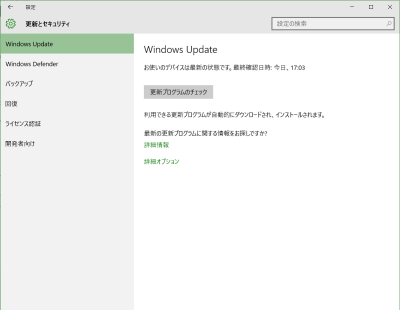
  1. 更新プログラムのインストール
    更新プログラム確認
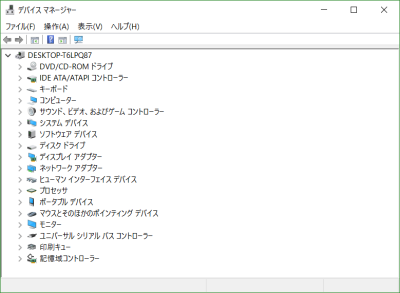
  2. デバイスマネージャよりハードウェア変更のスキャンを実行する
    デバイスマネージャ

これらの手順により、新しいOSを不具合なしに使えるでしょう。

それでは、Windows10の世界を堪能しましょう!!!


Hello WINDOWS10!

Hello WINDOWS10!

Windows10デスクトップ
Windows10デスクトップ画面

Windows10の無償アップグレードがもうじき終了します。

無償アップグレード期間
無償アップグレード期間

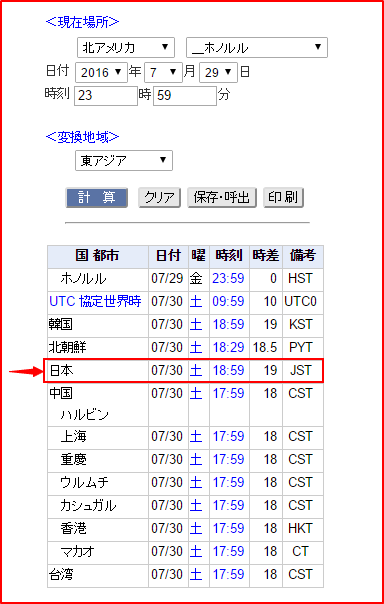
具体的には、アメリカハワイ時間の7月29日23時59分59秒で終わりを迎えます。
日本時間に変換すると、7月30日18時59分59秒になります。

ハワイー日本時間変換
ハワイー日本時間

ぎりぎりまで待つという手もありますが、先手を取って心に余裕を持ちましょう。
アップグレードする時に、ミスを侵さなくて済むように!!!

個人的にはWindows10無償アップグレードを強くお勧めします。

仕事絡みで長年WINDOWS OSを使って来ました。インターフェースが大きく変わったときには使い辛いなぁと不満もありましたが、結局慣れれば苦になりません。幸いにAppleやLinuxに変えらなかったので、苦痛の期間が短くてよかったと思います。
また、新しいものが好きなので最新のOSを使わない理由がありません。特に今回は無償でアップグレードができるし、ずっと使い続けられます。
他には、
1.標準で仮想デスクトップが使える
2.Windowsストアアプリが使える
3.Ubuntu Bashをネイティブサポート
などがあります。

かと言って、デメリットがないわけではありません。しかし、100%気に入るものなんかこの世に存在しますか?いいところに目を向けましょう。弱点に我慢できないのであれば、今のOSをそのまま使うか?AppleやLinuxなど他のOSに変えるべきでしょう。

今後、本サイトはWindows10を中心に、ほかのデバイスとの連携を取り上げたいと思います。

  • Windows10カスタマイズ
  • Windows10と他のデバイスとの連携方法
  • WEBアプリケーションサーバー構築
  • 作業効率アップ方法

思い切って、Windows10でGo! Go!