転ばぬ先の杖-WINDOWS10 システムバックアップとリストア(其の四)

【転ばぬ先の杖】第4弾になります。

最近、仕事がちょっと忙しくてブログ更新が疎かにしてしまいました。
今後は、自分のために休む勇気をもって頑張るつもりであります。

さて、今回のリストア手順ですが、PCの再起動も伴うのでシステム回復手順よりは難しくなります。しかし、2,3回やって慣れてしまえば難しいこともありませんので、挑戦して見ましょう。

まずは、転ばぬ先の杖-WINDOWS10 システムバックアップとリストア(其の一) で作成した回復ディスクを用意しましょう。

次は、PCに回復ドライブをセットして、PCが回復ドライブを認識していることも確認しましょ

う。

そして、次は「スタートメニュー➡設定ボタン」を押下して「設定」画面を表示し手順に沿って進めましょう。

回復ドライブによるシステム回復1
スタートメニューをクリックして設定画面を開く
回復ドライブによるシステム回復2
「更新とセキュリティ」をクリックする
回復ドライブによるシステム回復3
回復タブを選択して、「今すぐ再起動する」ボタンをクリックする

「今すぐ再起動する」ボタンを押下するとPCの再起動になるので、これ以降の画面キャプチャはできず、iPhoneで撮影しました。

システム回復動画

これでリカバリ手順は完了になります。

実際にBIOSを操作するうえで、気を付けなければならないことは、
■回復ドライブ(USBメモリ)を先にPCにセットしてからPCの再起動を行うこと
■レガシーUSBサポートを有効にすること
2点です。

システムを安心して使うには、バックアップとリカバリは不可欠で、転ばぬ先の杖とでも言えるでしょう。

転ばぬ先の杖-WINDOWS10 システムバックアップとリストア(其の三)

「転ばぬ先の杖」の第3弾になります。

回復ドライブも作成したし、復元ポイントも作成したので、取りあえず一安心しました。
運用上では復元ポイントは一定期間あるいは新しくソフトをインストールした時に、作成するとよいでしょう。

復元ポイントの復元手順が回復ドライブより簡単なので、先に簡単な手順より覚えましょう。

システム復元1
システム復元を押す
システム復元2
次へを選択する
システム復元3
他の復元ポンとを表示するにチェックを入れて、戻したい復元ポイントを選択して、次へをクリックする
システム復元4
完了を押して復元処理を終了する

手順通りに戻したい復元ポイントを選択することで、その時点のシステムに復元することになります。ただし、その間に新たにインストールしたソフトなどはなくなるため再度インストールする必要があります。

復元ポイントはシステム自体も何らかの変更を加えたときに自動的に作成されます。手順4を見ると複数の復元ポイントがあることがお分かりだと思いますが、種類が手動以外はシステム自体が作成したものです。このような状況を踏まえて手動で復元ポイントを作成しましょう。

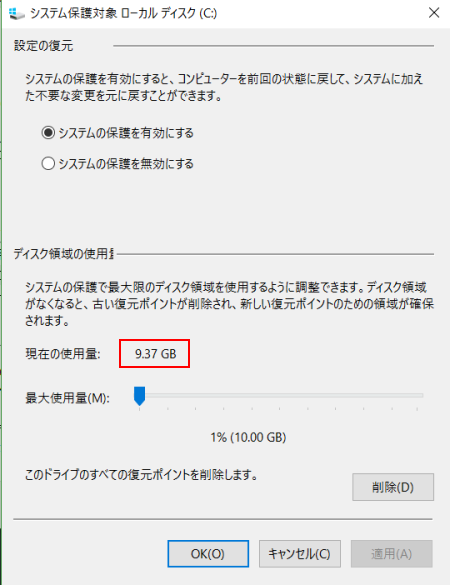
また、復元ポイントはディスクに保存される以上、ディスク容量を占めます。手順4の4つの復元ポイントで使用したディスク容量は9Gを超えてます。

復元ポイントのディスク使用量
9Gを超える容量を使用している

古い復元ポイントが削除されるとはいえ、結局復元するのはある時点のみなので、1世代だけ残してほかのポイントを全部削除してもよいでしょう。

どのように運用するのか?はあなた次第です。

転ばぬ先の杖-WINDOWS10 システムバックアップとリストア(其の二)

【転ばぬ先の杖】第2弾になります。
第1弾 は回復ドライブをUSBメモリに作成しました。その理由はWindows10システムが起動できない場合に備えるものです。

今回は、復元ポイントを作成してWindows10システムが可笑しな動きをする時に、戻せるポイントを作成します。当然ながらそのポイントはWindows10システムが正しく動いていることが保証されていることが前提条件になります。

それでは、具体的な手順を確認して見ましょう。

復元ポイント作成1
システムの復元の構成を選択する
復元ポイント作成2
作成を選択
復元ポイント作成3
復元ポイント名を入力して作成を選択
復元ポイント作成4
作成中
復元ポイント作成5
作成完了

これで復元ポイントは作成されました。ちょっとしてWindows10 OSの不審な挙動などは指定したポイントに戻すことで簡単に対応できます。

これで、転ばぬ先の杖は手に入れました。
思う存分堪能しましょう!!!